
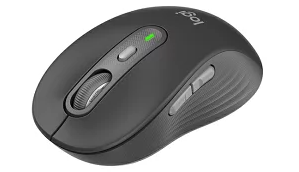
今回は、ロジクール「Signature M750」を検討している方に向けて、その特徴や使いどころをフランクに、かつ分かりやすくまとめています。静音性・快適性・価格のバランスが良いワイヤレスマウスを探しているなら、参考になる内容です。


ロジクール Signature M750 とは?
ロジクールの「Signature」シリーズは、仕事や学習など日常使いでの快適さを追求したラインです。その中でも M750 は“静かで疲れにくい”点を重視したモデルで、オフィスや自宅の作業環境を整えたい人にぴったり。Bluetooth接続やLogi Boltに対応しているため、幅広いデバイスと相性が良いのも魅力です。
特に最近はテレワークが増え、長時間パソコンを触る人も多いですよね。そうした環境で「音が静かで気を取られない」「手に馴染んで疲れにくい」というのは、思った以上に作業効率に関わるポイント。M750はそのあたりの“ちょうど良さ”をしっかり押さえたマウスと言えます。
M750 の基本スペック一覧
| 項目 | 内容 |
|---|---|
| 接続方式 | Bluetooth / Logi Bolt USBレシーバー |
| センサー方式 | 高精度オプティカルセンサー |
| ボタン数 | 5ボタン(ホイール含む) |
| 電源 | 単三電池 × 1 |
| 使用可能期間 | 最大24カ月(使用状況により変動) |
| 対応OS | Windows / macOS / ChromeOS / Linux / iPadOS / Android |
| 特徴 | 静音クリック、SmartWheelスクロール、カスタマイズ対応 |
購入を検討している方は、まずこの基本スペックを押さえておくと、他のマウスと比較しやすくなります。

デザイン & サイズ感
M750 のデザインは、とてもシンプルで主張しすぎず、どんなデスクにも馴染む落ち着いた雰囲気。角が立っていない丸みを帯びた形状で、手のひらを自然に包むようにフィットするつくりになっています。色展開もブラック、グラファイト、ローズなど、仕事でもプライベートでも選びやすいラインナップです。
また、マウス選びで意外と大事なのが“サイズ感”。大きすぎると手首が疲れるし、小さすぎても指先だけに力が入ってしまいます。M750は標準〜やや大きめのサイズで、一般的な成人男性・女性ともに扱いやすいバランスになっています。
作業中には指先の動きがそのまま肩や首の負担につながるため、デザインとサイズの合うマウスを選ぶことはとても重要。M750はその点でクセが少なく、幅広い人にとって“ストレスの少ない選択肢”としておすすめできます。
使い勝手と操作性
Signature M750 の使い勝手で大きなポイントになるのは 「静音クリック」 と「SmartWheel」 の2つ。
静音クリックは“カチッ”という音がほとんど鳴らないよう設計されており、深夜作業や図書館での使用、またはオフィスで周囲に気を遣う環境でも安心。実際に周りの人に気づかれにくいため、集中が途切れにくいという利点があります。
SmartWheel(自動スクロール判定機能)は、ゆっくり回すと精密スクロール、勢いよく回すと高速スクロールに切り替わる仕組み。Excel や Web閲覧などで長いページを頻繁に移動する人ほど便利さを実感しやすい機能です。
クリックの硬さやホイールの滑らかさも自然な味付けで、「癖がなく扱いやすい」タイプのマウスに仕上がっています。とくに普段使いのマウスを初めて購入する方や、複雑な機能を求めない方にはちょうどよいバランスだと思います。

バッテリー持ち・接続性
M750は単三電池1本で動作しますが、この電池持ちが非常に優秀。最大24カ月というロングバッテリー仕様で、電池切れを気にせず使えるのは大きな魅力です。
電池式のマウスは「交換が面倒」という印象があるかもしれませんが、この長寿命ならほぼ気にならないはず。
接続方法は Bluetooth と Logi Bolt の2種類に対応。
- Bluetooth:USBポートが少ないノートPCに便利
- Logi Bolt:遅延が少なく、安定性が高い
という特徴があり、環境に応じて使い分けができます。
Bluetoothが標準で搭載されている iPad や Android 端末とも接続できるため、パソコンだけでなくタブレットでも使いたい方にも適したモデルです。

Logicool Options+ でできること
M750 の魅力をさらに引き出すのが Logicool Options+ というカスタマイズソフト。このソフトを使うと、サイドボタンやホイールクリックに独自のショートカットを割り当てられます。
例えば…
- コピー(Ctrl+C)
- 貼り付け(Ctrl+V)
- 戻る・進む
- スクリーンショット
- 指定アプリの起動
といった操作を、ワンタッチでできるように設定可能。
さらにアプリごとに別の設定を割り当てられるため、
「ブラウザでは戻るボタン」
「Excelでは行選択」
など、作業効率に直結する使い方もできます。
購入を考えている方は、この機能が“自分の作業スタイルに合っているかどうか”を基準にすると判断しやすいですよ。
メリット・デメリットまとめ
メリット
- 静音クリックで周囲に迷惑をかけない
- SmartWheelでスクロールが快適
- 電池寿命が長く、メンテナンスフリー
- 価格が手頃でコストパフォーマンスが高い
- Bluetooth と Logi Bolt の両対応で汎用性が高い
デメリット
- 電池式なので充電はできない
- ゲーム用としては物足りない
- 高機能マウス(MXシリーズ)ほどの多機能性はない
購入を迷っている方は、特に “どの用途で使いたいのか” を基準に考えてみると選びやすいです。ビジネス・学習用途なら間違いなく候補に入ります。
他モデルとの比較
M750 とよく比較されるのが、同シリーズの M650 や上位シリーズの MX Master。
- M650:よりシンプルで価格が安い。3台までの接続デバイスをボタンのみで切り替えられるEasy-Switchとトラッキング精度が調整可能なDPI切り替えスイッチには非対応。
- MX Master:価格は高いが、ボタン数が多く、作業効率を極めたい人向け。
M750はその中間に位置し、
「多機能はいらないけど、ちょっと便利な機能は欲しい」
という人にとってバランスが良い存在です。
普段の作業がブラウジング中心なら M650、作業効率を上げたいなら MX Master。
その中間で“ちょうどいい落としどころ”が M750 というイメージです。

どんな人に向いているか?
ロジクール Signature M750 は、次のような人に特におすすめできます。
- 静音性を重視したい人
- テレワークやオフィスで使う人
- Bluetooth と USBレシーバーの両方を使いたい人
- スクロール操作を快適にしたい人
- コスパの良いマウスを探している人
派手な特徴はないものの、毎日の作業をストレスなく行うために必要な“基本性能”をしっかり押さえた、非常に扱いやすいワイヤレスマウスです。
コメント